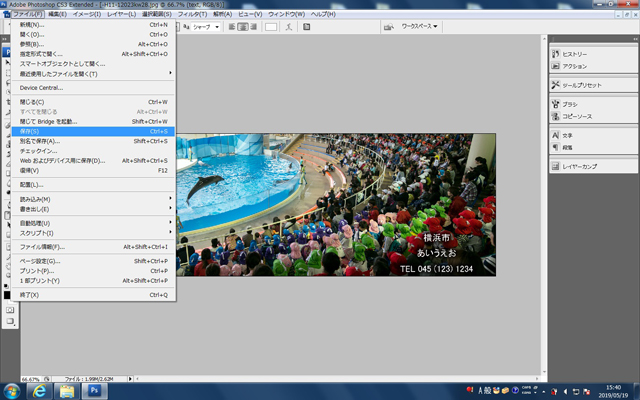
ウォーターマーク(watermark)とは紙の透かしのことであるが、最近では著作権表示などのために静止画像や動画に写し込まれる小さな図形や文字を指すことが多い。 Photoshopで複数の写真の同じ位置に文字やウォーターマークを入れる。
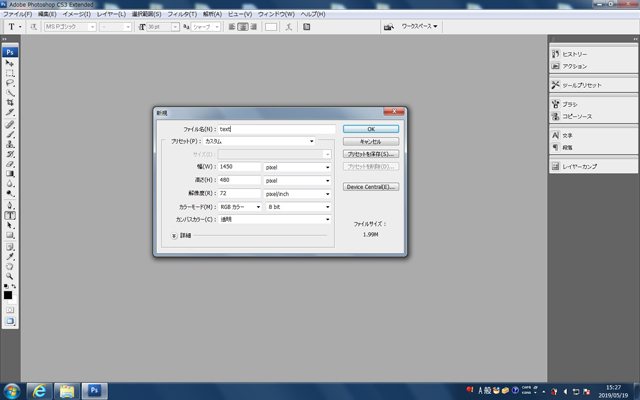
1.Photoshopでファイル→新規を選ぶ。幅や高さは写真(画像)ファイルと同じ大きさのピクセルにする。カンバスカラーは透明にする。
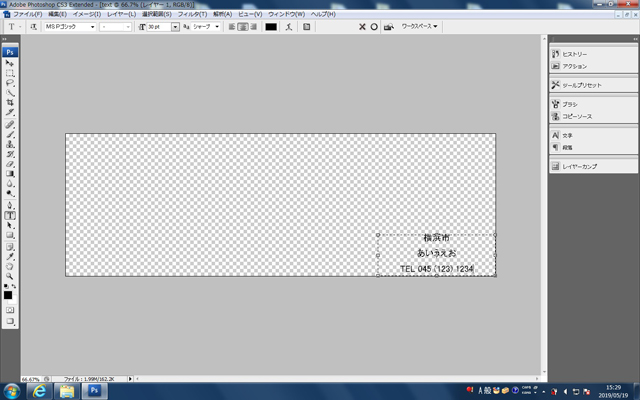
2.画面上で文字を表示させたい場所にテキストで文字を入力する。文字色は入力時は黒で、最後に文字をハイライトして白にしておく。
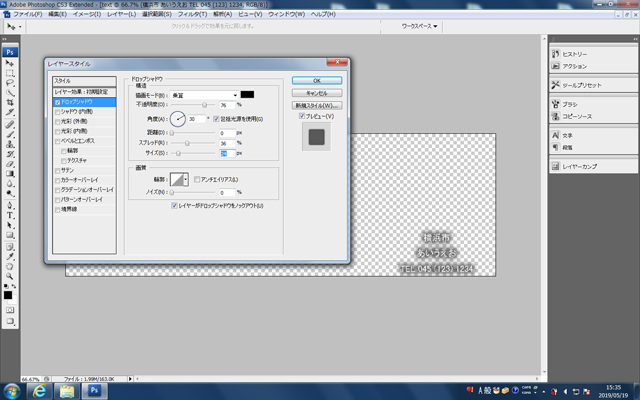
3.文字をハイライトしてレイヤー→レイヤースタイル→ドロップシャドウと選択する。
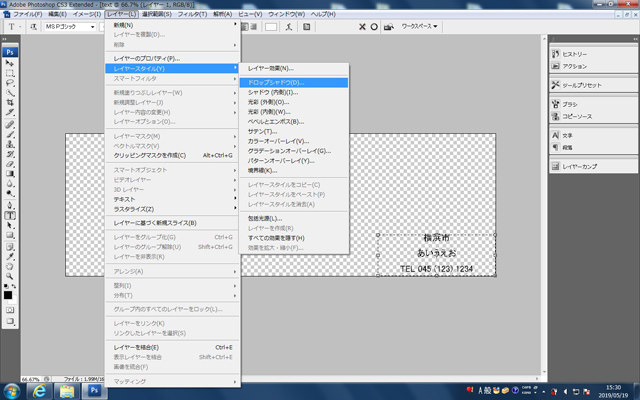

4.ドロップシャドウで例えば、角度30、不透明度、距離、スプレッドサイズなどを入力する。
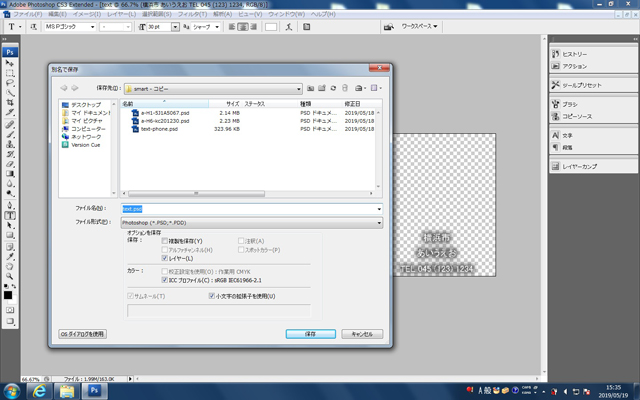
5.ファイル名を入力しpsdファイルとして保存する。
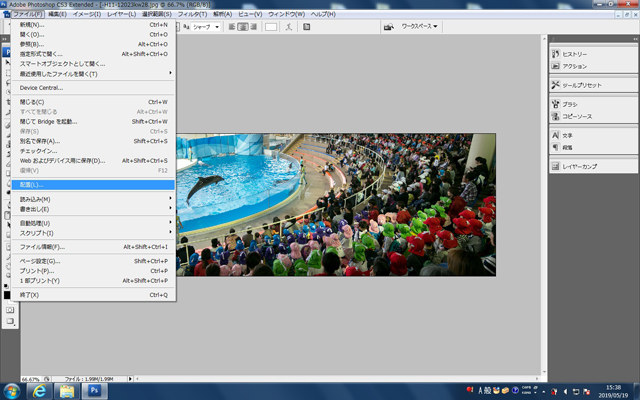
6.名前を入れたい画像ファイルを開き、ファイル→配置と選択し、ファイル名には先程のpsdファイルを指定する。
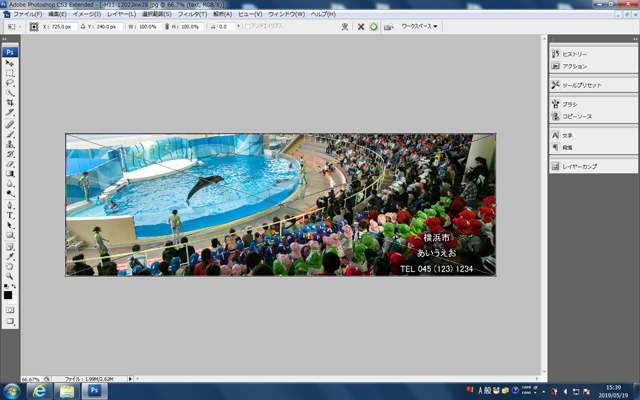
7.文字の位置など確認し保存する。